Общие вопросы по eSIM
Чем отличаются daily и фиксированные тарифы
Инструкции для Android
Как настроить точку доступа (APN)
Инструкции для iPhone
Как добавить eSIM (IOS < 17.4)
Инструкции для адаптеров Switch eSIM
Можно ли пополнить eSIM
Пополнить можно любую eSIM, независимо от её изначального пакета. Можно добавить трафик для той же страны, можно добавить новый пакет для любой другой страны. Добавленный пакет заработает автоматически в своей зоне покрытия.
Например, Вы купили eSIM для Таиланда и сразу после Таиланда собираетесь в Китай. Просто докупите пакет для Китая на ту же eSIM через личный кабинет и он заработает автоматически сразу по приезде в Китай. При этом трафик не переносится между пакетами. Если пакет для Таиланда не был использован полностью на территории этой страны, его остатки сгорят.
Как пополнить eSIM
1. В личном кабинете нажмите на кнопку «Пополнить / Добавить трафик»

2. Если Вы не зарегистрированы на сайте или вышли из аккаунта, система предложит войти в аккаунт или зарегистрироваться.

3. После входа в аккаунт подтвердите привязку eSIM к Вашему аккаунту

4. Теперь, когда eSIM привязана к Вашему аккаунту, Вы можете добавить на неё пакет для любой страны. Для этого нажмите на кнопку «Пополнить»

5. Выберите страну и пакет для неё. Нажмите кнопку «Добавить». Для каждой страны доступно большое количество пакетов, в том числе и безлимитные. Чтобы ознакомиться со всеми, листайте окно вниз

6. После выбора пакета Вас перенаправит в корзину. Там можно применить любой из доступных промокодов. После нажатия на кнопку «Оформить заказ» откроется окно оплаты. Оплатить можно по СБП, через Яндекс, картой МИР или картой зарубежных банков

После пополнения добавленный пакет отобразится в личном кабинете и заработает в стране назначения. Вы сможете отслеживать остатки трафика и при необходимости добавлять другие пакеты на эту eSIM
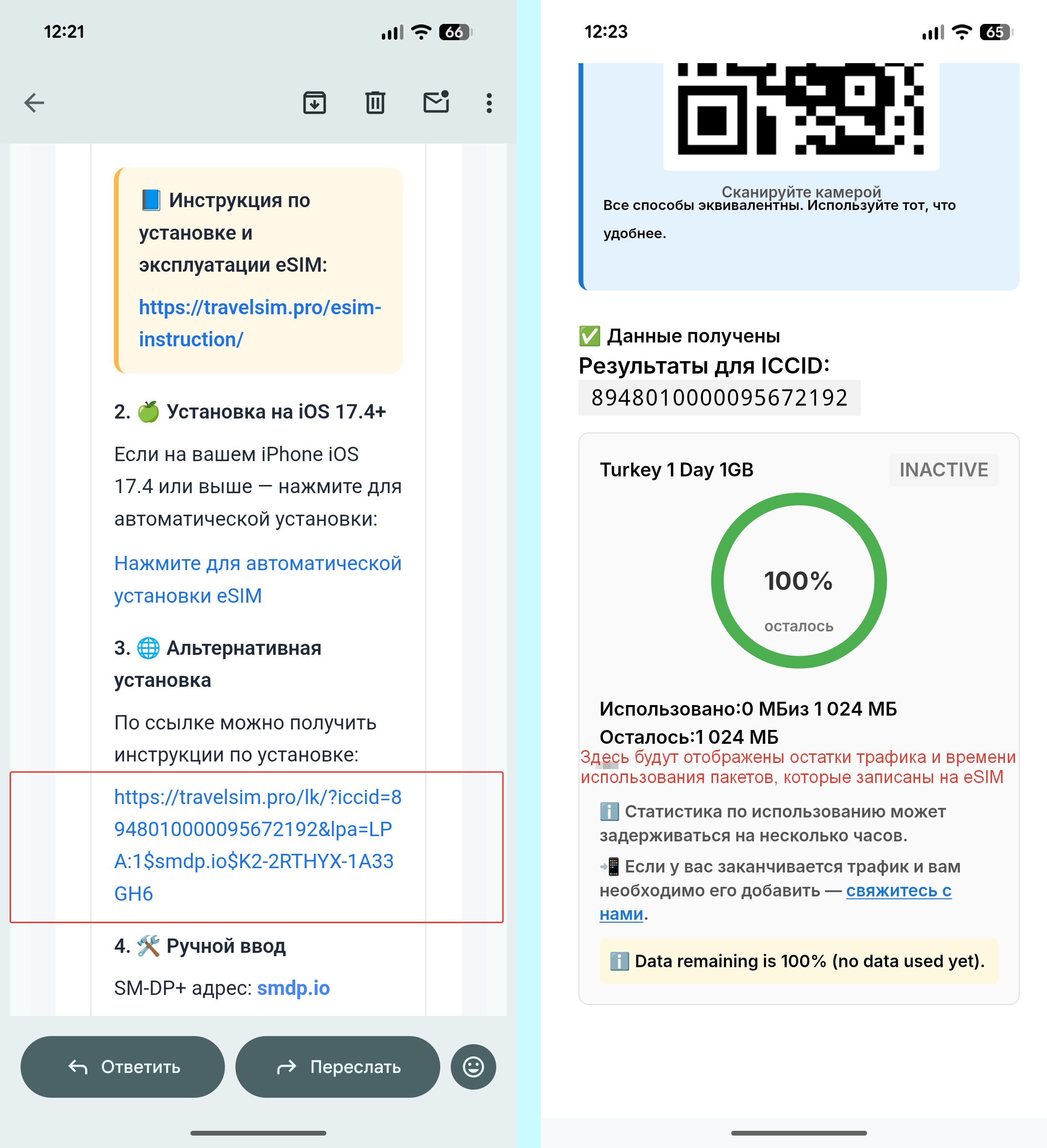
Как проверить остаток трафика
В письме с eSIM на почте найдите найдите пункт 3. «Альтернативная установка». В этом пункте нажмите на ссылку, которая подписана как «Check Usage«. Перейдите по этой ссылке и на открывшейся странице нажмите черную кнопку «Check Usage«
Когда появится интернет
Интернет на eSIM появится только в момент выхода сеть в стране назначения. С этого момента начнётся отсчёт дней её действия.
Чем отличаются daily и фиксированные тарифы
1. Тарифы Fixed (фиксированный пакет)
🔹 Купили — и пользуетесь: приобретаете пакет трафика на 7, 15 или 30 или более дней
🔹 Можно пополнить без переустановки eSIM — просто напишите в поддержку, и мы добавим трафик к вашему текущему профилю , пополнение суммируется и по трафику и по сроку действия
🔹 Идеально для тех, кто хочет долго оставаться на связи в одной стране без лишних действий
✅ Выгода:
— Нет необходимости создавать новый профиль
— Удобно для длительных поездок и цифровых кочевников
— Полный контроль над расходами
2. Тарифы Daily (ежедневные безлимиты)
🔹 Платите только за дни поездки: выбирайте нужное количество дней от 1 до 60
🔹 Вы сами решаете, сколько трафика на полной скорости вам нужно каждый день: 0.5 / 1 / 2 / 3 / 5 / 10 ГБ в день
🔹 После достижения лимита — интернет не отключается!
🔸 Скорость может снижаться после достижения лимита в зависимости от загрузки сети (FUP — Fair Usage Policy), но базовые задачи работают стабильно:
✔️ Мессенджеры (WhatsApp, Telegram)
✔️ Навигация (Google Maps, Yandex)
✔️ Звонки через мессенджеры, электронная почта, соцсети
🔹 Каждую полночь лимит на высокую скорость обнуляется — и вы снова получаете выбранный объём!
✅ Выгода:
— Никакого страха «испортился интернет» — во время поездки он никогда не заканчивается
— Чёткий бюджет: платите за нужное количество дней, когда нужен интернет
— Подходит для поездок, туров, командировок с четким количеством дней
Когда активируется eSIM
eSIM активируется в момент первого выхода в сеть в стране назначения.
Например, Вы купили eSIM для Турции. Вы можете сразу установить её на устройство и даже включить, но поймает сеть она только в Турции. В этот же момент она активируется и остаток дней начнёт списываться с этого момента.
Инструкции для Android
Как добавить eSIM
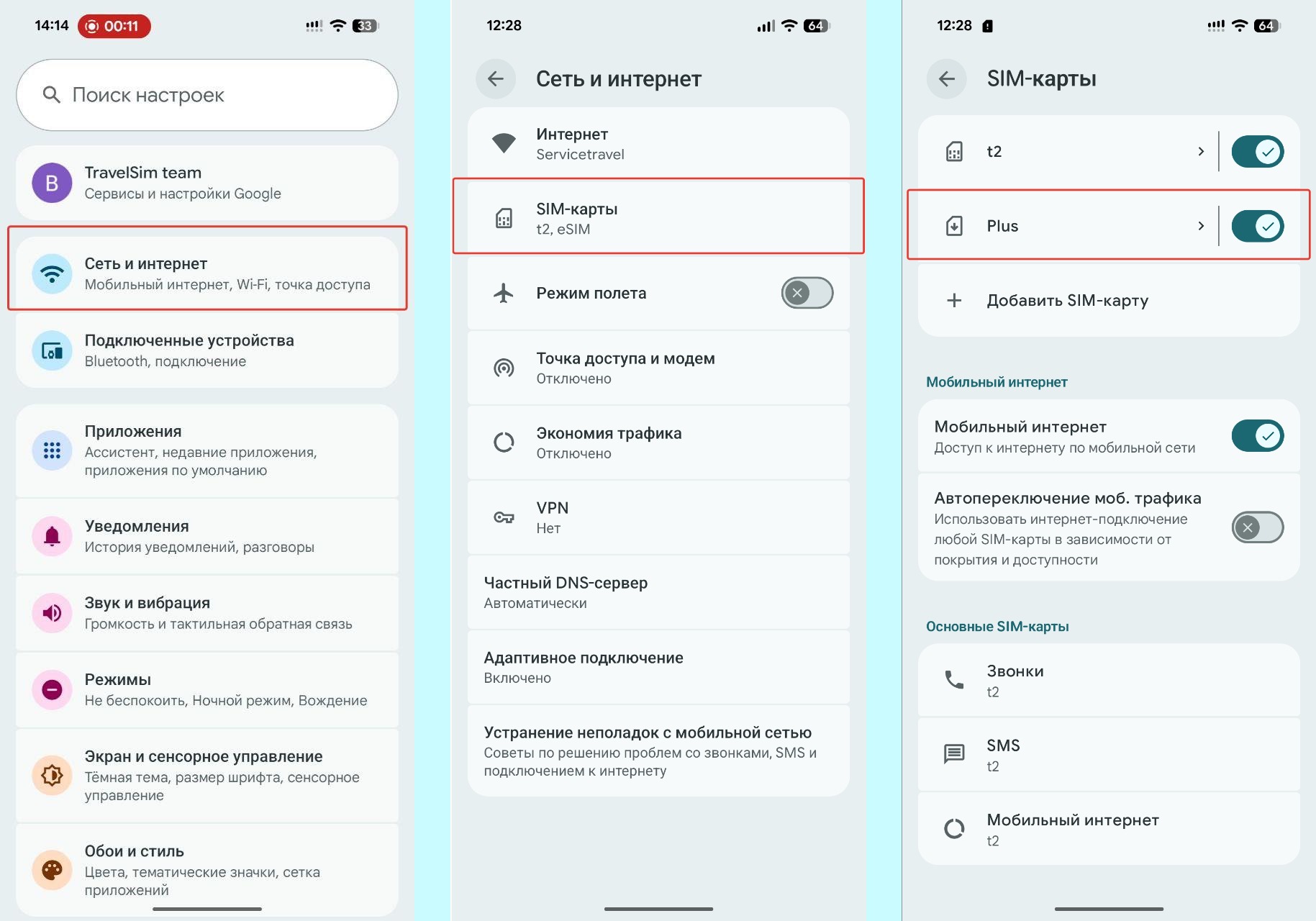
Ниже приведена текстовая инструкция со скриншотами по добавлению eSIM на Android смартфон. В зависимости от модели и прошивки Вашего смартфона названия некоторых пунктов настроек могут отличаться.
- Убедитесь, что телефон подключен к хорошему wi-fi. Откройте настройки телефон и выберете пункт «Сеть и интернет»
- Далее выберете пункт «SIM-карты»
- Выберете пункт «Добавить SIM-карту»
- Выберете пункт «Добавить eSIM»
- Отсканируйте QR-код с eSIM
- Выполните пункты по настройке, которые предлагает Ваш смартфон. Пункты могут отличаться в зависимости от модели и прошивки устройства
- Проверьте, добавилась ли eSIM


Как включить роуминг данных на Android
Ниже приведена текстовая инструкция со скриншотами по включению роуминга (может называться «роуминг данных» или «интернет-роуминг»). В зависимости от модели и прошивки Вашего смартфона названия некоторых пунктов настроек и расположение настроек роуминга могут отличаться.
- Откройте настройки телефона и выберете пункт «Сеть и интернет»
- Далее выберете пункт «SIM-карты»
- Выберете eSIM, обычно называется «eSIM»
- Найдите пункт «Роуминг» (может называться «Роуминг данных» или «Интернет-роуминг»)
- Переведите переключатель в активное положение — роуминг включится

Инструкции для iPhone
Как добавить eSIM (IOS 17.4+)
Ниже приведена текстовая инструкция со скриншотами по добавлению eSIM на iPhone c версией IOS выше 17.4.
- Убедитесь, что телефон подключен к хорошему wi-fi. Откройте письмо с eSIM и найдите пункт 2 «Установка на IOS 17.4+». Нажмите на ссылку в этом пункте
- Далее откроются настройки. В окне «Активация карты eSIM» нажмите кнопку «Активировать»
- Завершите добавление eSIM
- Найдите в списке «SIM-карты» добавленную eSIM и включите её
- Откройте пункт «Сотовые данные» и выберите добавленную eSIM для передачи сотовых данных


Как добавить eSIM (IOS < 17.4)
Ниже приведена текстовая инструкция со скриншотами по добавлению eSIM на iPhone c версией IOS ниже 17.4.
- Убедитесь, что телефон подключен к хорошему wi-fi. Откройте настройки телефон и выберете пункт «Сотовая связь»
- Далее внизу списка «SIM-карты» нажмите на пункт «Добавить eSIM»
- В открывшемся меню выберете пункт «По QR-коду»
- Нажмите на кнопку «Сканировать QR-код»
- Отсканируйте QR-код с eSIM
- Выполните пункты по настройке, которые предлагает Ваш смартфон.
- Завершите добавление eSIM
- Найдите в списке «SIM-карты» добавленную eSIM и включите её
- Откройте пункт «Сотовые данные» и выберите добавленную eSIM для передачи сотовых данных


Как включить роуминг данных на iPhone
Ниже приведена текстовая инструкция со скриншотами по включению роуминга данных на iPhone.
- Откройте настройки телефона и выберете пункт «Сотовая связь»
- Далее в списке SIM-карты выберете eSIM
- Найдите пункт «Роуминг данных» и переведите ползунок в активное состояние

Инструкции для адаптеров Switch
Как добавить eSIM на адаптер
Важное напоминание: никогда не отключайте слот, в котором стоит адаптер через настройки Android. Ваш смартфон может заблокировать для себя адаптер. Используйте для выключения eSIM только приложение Switch.eSIM.
Ниже приведена текстовая инструкция со скриншотами по добавлению eSIM на адаптер через приложение Switch.eSIM.
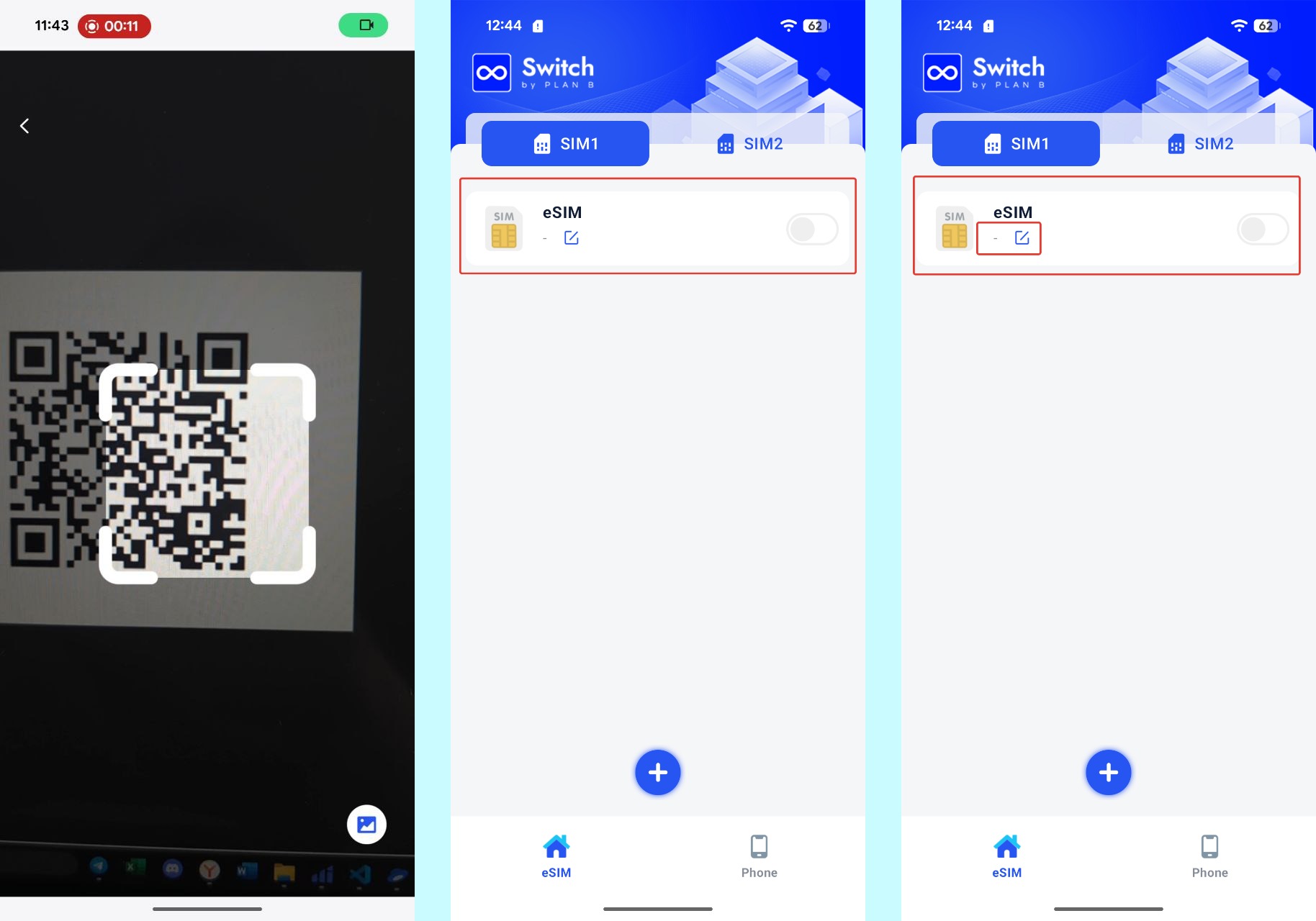
- Убедитесь, что телефон подключен к хорошему wi-fi. Вставьте адаптер в слот SIM-1 и откройте приложение Switch.eSIM. Если приложение ещё не скачано — скачайте по этой ссылке: https://switchesim.ru/download
- Нажмите на знак + внизу в центре экрана
- Нажмите на значок сканирования QR-кода слева от знака +
- Отсканируйте QR-код с eSIM
- Убедитесь, что eSIM появилась в списке в приложении — она записалась на адаптер
- Необязательно: Вы можете задать никнейм eSIM, для этого нажмите на значок редактирования под её названием
- Укажите никнейм и нажмите синюю кнопку «Confirm» — Вы задали никнейм Вашей eSIM. Это удобно, чтобы не путаться, когда на адаптер записано больше одной eSIM разный стран
- Включите eSIM. Для этого переведите переключатель справа от названия eSIM в активное положение. На некоторых экранах он может быть слабо заметен
- Если надпись Loading висит дольше одной минуты, закройте приложение, удалите его из оперативной памяти и откройте снова. Убедитесь, что eSIM включилась